YouTubeを運営するクリエイターや、お気に入りのチャンネルを深く追いたい視聴者にとって、チャンネル登録者に関する正確な情報の把握は極めて重要です。「誰が登録してくれたのか一覧で確認したい」「スマホとPCで手順に違いはあるのか」「登録者が突然減る自動解除の仕組みはどうなっているのか」といった疑問を持つ人は少なくありません。
本記事では、2026年最新のプラットフォーム仕様に基づき、YouTubeチャンネル登録者を確認する具体的な手順をPC・スマホ別に分かりやすく解説します。加えて、視聴者分析(アナリティクス)を活かしたチャンネル成長のコツや、自動解除の真相まで網羅して徹底的に紐解きます。
YouTubeチャンネル登録者確認の基本と全体像
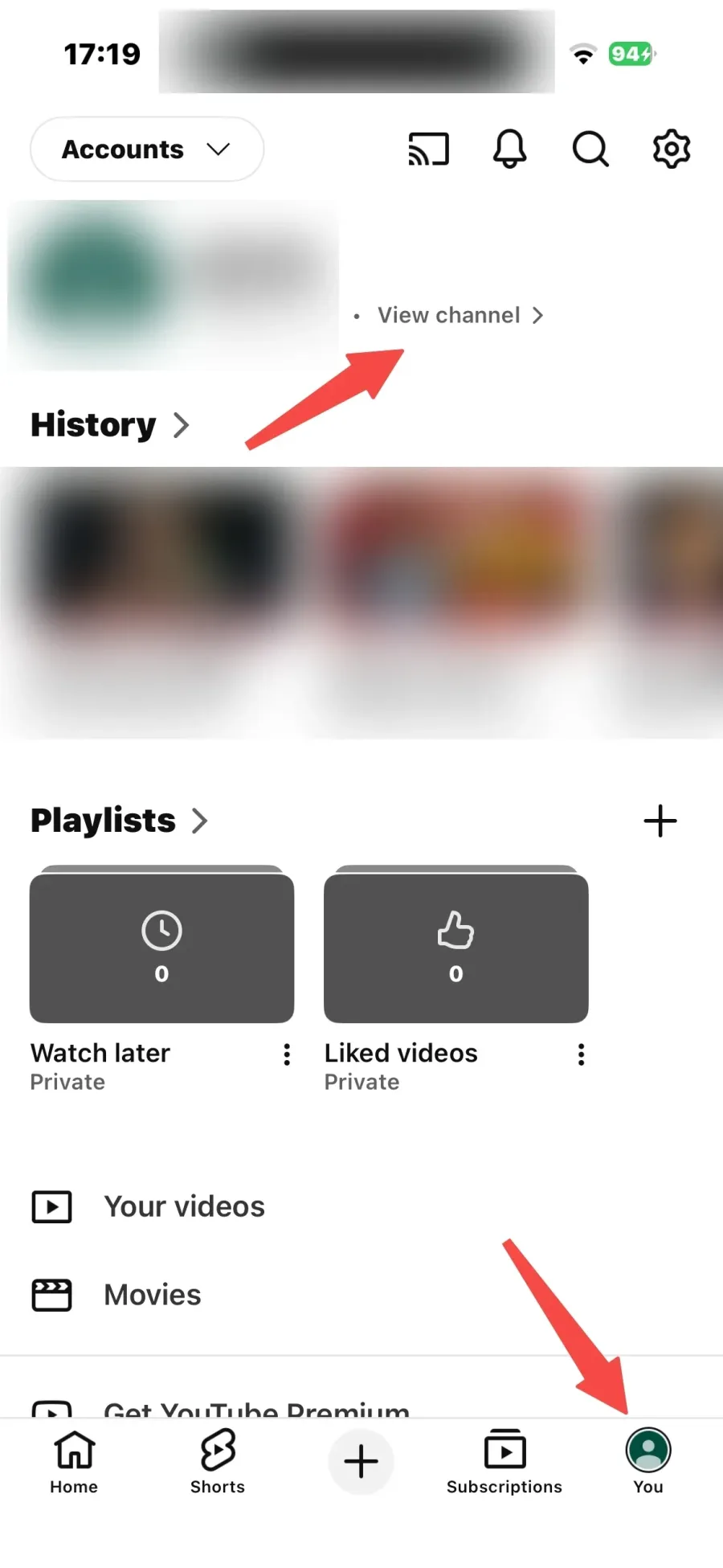
YouTubeにおけるチャンネル登録者数は、チャンネルの信頼性や規模を示す最も重要な指標の一つです。動画制作を行うクリエイターだけでなく、熱心な視聴者にとっても「誰が自分のチャンネルを登録してくれているのか」「直近の登録状況はどうなっているのか」を確認することは、コミュニティの活性度を測る上で欠かせない要素となります。
公式の百科事典やプラットフォームの歴史を振り返ると、YouTubeは2005年の設立以来、Google傘下での急速な成長を経て、世界第2位のアクセ数を誇る動画共有プラットフォームへと進化を遂げました。その中で、クリエイター向けの管理ツールである「YouTube Studio」も高度化し、登録者のプライバシー設定や公開状態に応じた詳細なデータ閲覧が可能となっています。
PC版でのチャンネル登録者確認手順と一覧の閲覧方法
パソコン(PC)環境では、画面の広さを活かしてより詳細な登録者リストやアナリティクスデータにアクセスすることができます。直近でチャンネル登録してくれたユーザーを一覧で確認する手順は以下の通りです。
最初に、PCのブラウザからYouTubeにアクセスし、ご自身のチャンネルのアイコンから「YouTube Studio」を開きます。ダッシュボード画面の中央右側にある「最近の登録者」カードに、直近90日以内にチャンネル登録を行ったユーザーの一覧が表示されます。「すべて表示」をクリックすると、登録者数が多い順に並び替えたり、期間を絞り込んでリストを確認することが可能です。
ただし、ここで注意すべき点として、チャンネルのプライバシー設定で「チャンネル登録情報を非公開」にしているユーザーは、この一覧には表示されません。そのため、表示されている人数と実際の総登録者数に乖離がある場合は、大半が非公開設定に起因するものとなります。
スマホ(アプリ・ブラウザ)でのチャンネル登録者確認手順
スマートフォンからチャンネル登録者を確認する場合、通常のYouTube公式アプリ単体では詳細な一覧を閲覧することができません。そのため、スマホで確認作業を行う際は、ブラウザ版のYouTube Studioを活用するのが確実な方法となります。
スマートフォンで確認を行う際は、SafariやGoogle Chromeなどのブラウザアプリを開き、デスクトップ用サイトとしてYouTube Studioにログインします。アナリティクスやダッシュボードの「最近の登録者」セクションにアクセスすることで、PC版と同様に直近の登録者一覧をチェックすることができます。
移動中や外出先でも手軽に数字の変動を追うことができるため、日常的なチャンネル運営においてはスマホブラウザからのアクセス方法を把握しておくことが大きな強みとなります。
YouTubeチャンネル登録者確認データ比較・仕様一覧
デバイスやアクセス環境によって、確認できる情報や表示の仕様には違いが存在します。以下の比較表に、主要な確認方法ごとの特徴を整理しました。
| 確認環境・ツール | 確認できる主なデータ | 主なメリット・特徴 | 留意点・制限事項 |
|---|---|---|---|
| PC版 YouTube Studio | 直近の登録者一覧、詳細なアナリティクス、90日間の推移 | 画面が広く、データを一覧性高く比較・分析できる | プライバシー非公開のユーザーは一覧に非表示 |
| スマホブラウザ版 | ダッシュボードの登録者カード、直近の動向 | 外出先でもPC版と同等の詳細データにアクセス可能 | ブラウザのデスクトップ表示設定が必要 |
| YouTube公式アプリ | 総登録者数、チャンネル登録者数の大まかな増減 | 手軽に現在の登録者数や通知を確認できる | 個別の登録者一覧や詳細なリストは閲覧不可 |
YouTubeのチャンネル登録が自動解除される仕組みと真相
「チャンネル登録者数が突然減った」「登録したはずなのに勝手に解除されていた」という現象は、YouTubeコミュニティにおいて頻繁に話題に上る疑問の一つです。YouTubeヘルプなどの公式情報によると、これらは主にプラットフォーム側の不正対策やシステムによる自動処理が原因となっています。
自動解除が発生する主な理由は、スパムアカウントの削除や、不審なアクティビティ(短期間での大量の登録や、規約に違反するボットアカウントの検知)です。YouTubeでは、プラットフォームの健全性とデータの正確性を保つため、定期的に不審なアカウントの精査を行っています。そのため、クリエイター側が意図して削除していなくても、システムが自動的にスパムと判定したアカウントが整理されることで、登録者数が一時的に減少することがあります。
データ分析を活かしたチャンネル成長のコツと視聴者分析
チャンネル登録者数を確認するだけでなく、YouTube Studioの「アナリティクス」機能を深く活用することが、今後のチャンネル成長を左右するカギとなります。単に数字の増減を一喜一憂して眺めるのではなく、視聴者がどのような動線でチャンネルにたどり着き、どのコンテンツに満足しているかを分析することが大切です。
具体的には、登録者の獲得につながった動画(「どの動画が最も登録者を生み出しているか」)を特定し、その動画のテーマや構成を徹底的に研究します。また、視聴者のリテンション(維持率)データや、インプレッションのクリック率(CTR)を掛け合わせることで、潜在的なファンが求めているニーズを的確に把握することができます。2026年現在の競争が激しいプラットフォーム環境においては、こうしたデータドリブンなアプローチこそが持続的なチャンネル拡大を支える基盤となります。
【youtube チャンネル登録者確認】に関するよくある質問(FAQ)
Q1:チャンネル登録者を非公開にしているユーザーの名前を確認することはできますか?
A1:いいえ、プライバシー設定でチャンネル登録情報を非公開にしているユーザーは、クリエイター側の登録者一覧にも表示されません。
Q2:スマホのYouTubeアプリから登録者の一覧を見ることはできますか?
A2:通常の公式アプリでは総数のみの表示となります。個別の登録者一覧を確認したい場合は、スマホのブラウザからデスクトップ用サイトとしてYouTube Studioにログインする必要があります。
Q3:チャンネル登録者が突然減ったのですが、これはバグですか?
A3:多くの場合、YouTubeシステムによるスパムアカウントや不審な登録の自動削除処理が原因です。システム側の正常なクリーンアップ動作であるため、クリエイター側でのペナルティ等ではありません。
まとめ:今後の動向と失敗しないための判断基準
本記事では、YouTubeにおけるチャンネル登録者確認の方法から、PC・スマホ別の手順、自動解除の仕組み、そしてアナリティクスを活用したチャンネル成長のコツまでを詳しく解説してきました。
チャンネル運営や視聴体験をより実りあるものにするためには、単に数字の増減だけに囚われるのではなく、背景にある視聴者の動向やプラットフォームの仕組みを正確に理解することが不可欠です。本稿で紹介した手順と分析手法を日々の活動に役立て、より精度の高いYouTube活用を実現させてください。